Domain nadelstreifenkostüm.de kaufen?
Wir ziehen mit dem Projekt
nadelstreifenkostüm.de um.
Sind Sie am Kauf der Domain
nadelstreifenkostüm.de interessiert?
domain@kv-gmbh.de · 0541-91531010
Domain nadelstreifenkostüm.de kaufen?
Wie installiere ich einen Brother Drucker und Scanner?
Um einen Brother Drucker und Scanner zu installieren, müssen Sie zuerst die Treiber und die Software von der Brother-Website herunterladen. Schließen Sie dann den Drucker an Ihren Computer an und folgen Sie den Anweisungen auf dem Bildschirm, um die Installation abzuschließen. Stellen Sie sicher, dass Sie den Drucker und Scanner richtig konfigurieren und mit Ihrem WLAN-Netzwerk verbinden, wenn Sie drahtlos drucken und scannen möchten. **
Wie verbinde ich die Connect Box mit dem DS-Scanner?
Um die Connect Box mit dem DS-Scanner zu verbinden, benötigst du ein Ethernet-Kabel. Stecke das eine Ende des Kabels in einen der Ethernet-Ports der Connect Box und das andere Ende in den Ethernet-Port des DS-Scanners. Stelle sicher, dass beide Geräte eingeschaltet sind und die Verbindung sollte automatisch hergestellt werden. **
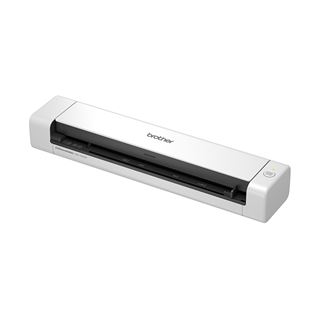

Ähnliche Suchbegriffe für Brother-Scanner-DS-740D-Scanner
Top-Angebote
Produkte zum Begriff Brother-Scanner-DS-740D-Scanner:
-
Brother DSmobile DS-740D Einzelblatt-Scanner Duplex 215.9 x 1828.8 mm 600 dpi x USB 3.0 (DS740DTJ1)Produktbeschreibung: Brother DSmobile DS-740D - Einzelblatt-Scanner - tragbar - USB 3.0, Gerätetyp: Einzelblatt-Scanner - tragbar, Schnittstellentyp: USB 3.0, Zusatzfunktionen: Scannen an Datei, an E-Mail scannen, an OCR scannen, an Bild scannen, Max. unterstützte Dokumentgröße: 215.9 x 1828.8 mm, Eingabetyp: Farbe, Graustufen/Farbtiefe: 8-Bit (256 Farben) / 48-Bit-Farbe, Graustufen/Farbtiefe (extern): 24 Bit (16,7 Millionen Farben), Optische Auflösung: 600 dpi x 600 dpi, Interpolierte Auflösung: 1200 dpi x 1200 dpi, Scangeschwindigkeit: 15 Seiten pro Min., Max. Dokumentgröße: 215.9 mm x 1828.8 mm, Automatisches Duplexing: Ja, Unterstützter Dokumenttyp: Normalpapier, Visitenkarte, Plastikkarte, Foto, Quittungen, Systemanforderungen: Linux, Microsoft Windows 7, Microsoft Windows Server 2012, Microsoft Windows Server 2012 R2, Windows 8.1, Windows 10 (32/64 bits), Microsoft Windows Server 2016, Apple macOS 10.12.x, Apple macOS 10.13.x, Microsoft Windows Server 2019, Apple macOS Mojave 10.14.x, Abmessungen (Breite x Tiefe x Höhe): 30,1 cm x 6,3 cm x 4,53 cm, Gewicht: 646 g198,38 €*Versand: 0,00 €Sichere Weiterleitung zum Anbieter
-
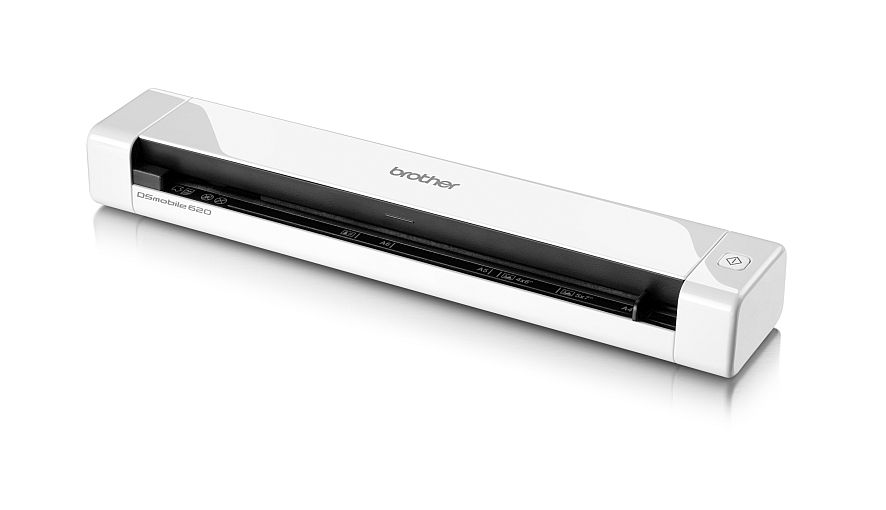
Brother DSmobile DS-640 Mobile ScannerScanner mit Blatteinzug, USB 3.0-Konnektivität, optischer Auflösung 600 x 600 dpi, 15 ppm Scan-Geschwindigkeit und Unterstützung für Dokumente bis 215.9 x 1828.8 mm. Der Brother DSmobile ist ein kompakter, tragbarer Scanner, geeignet für Empfangsbereiche und kleine Büros, bietet USB-betriebene Funktionalität sowie integrierte Scan-to-File-, Scan-to-Email- und OCR-Funktionen. Optische Auflösung: 600 x 600 dpi (interpoliert bis 1200 x 1200 dpi) Scan-Geschwindigkeit: 15 ppm (A4, 300 dpi, Farbe und Schwarz/Weiß) Max. Dokumentgröße: 215.9 x 1828.8 mm Unterstützte Medien: Papier, Visitenkarten, Plastikkarten, Fotos, Belege Konnektivität: USB 3.0 (Micro-B) und USB-betriebener Betrieb Kompatibilität: Windows, macOS und Linux (verschiedene Versionen) Lieferumfang: Micro-USB-Kabel und Softwarepaket (NewSoft Presto!, Nuance PaperPort, Kofax Power PDF, Brother-Utilities) Niedriger Stromverbrauch und kompakte Bauform erleichtern das Digitalisieren von Dokumenten, Belegen und Karten unterwegs oder an Orten mit begrenztem Platz.114,00 €*Versand: 5,99 €Sichere Weiterleitung zum Anbieter
-
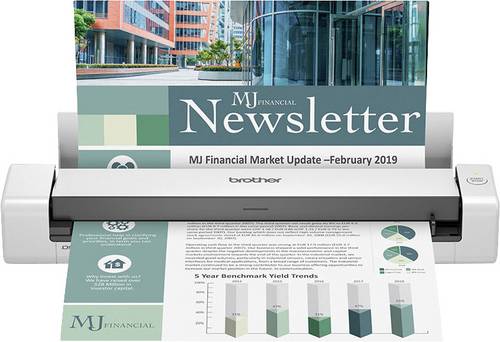
Brother DS-740D Mobile Scanner Dokumentenscanner A4 1200 x 1200 15 Seiten/min USB-A (USB 3.2 Gen 1)Unterwegs doppelseitig scannen mit dem DSmobile DS-740D. Er ist einfach in der Anwendung und eine gute Wahl für das Scannen unterwegs oder in Büros mit begrenztem Platzangebot. Erwecken Sie Ihre Dokumente zum Leben mit dem tragbaren Dokumentenscanner DSmobile DS-740D. Scannen, speichern und teilen Sie Ihre Dokumente im Büro oder unterwegs. Belege, doppelseitige Dokumente oder Ausweise - Ihre Unterlagen lassen sich leicht in digitale Dateien verwandeln. Sorgen Sie dafür, dass Informationen sicherer und leichter zu finden sind und bequemer bearbeitet oder geteilt werden können. Dank des einzigartigen Rollensystems benötigen Sie keinen zusätzlichen Platz hinter dem Scanner, damit das Dokument durchlaufen kann. Während es eingezogen wird, gleitet es über die Oberseite des Scanners zu Ihnen zurück. Praktisch und platzsparend Dank seines kleinen, kompakten Designs ist der DSmobile DS-740D ideal für Umgebungen mit begrenztem Platzangebot. Dank des einzigartigen Einzugssystems mit 'U-Führung' benötigen Sie keinen zusätzlichen Platz hinter dem Scanner, damit das Dokument durchlaufen kann. Während es eingezogen wird, gleitet es über die Oberseite des Scanners zu Ihnen zurück. Scannen an jedem Ort Bei der Entwicklung des tragbaren Scanners DSmobile DS-740D stand Flexibilität im Vordergrund. Der Scanner kann über USB 3.0 direkt mit Ihrem Laptop verbunden werden, sodass Sie überall dort scannen können, wo Sie möchten. Verschiedenste Me173,55 €*Versand: 0,00 €Sichere Weiterleitung zum Anbieter

-
Wie kann ich den Brother MFC Scanner über WLAN einrichten?
Um den Brother MFC Scanner über WLAN einzurichten, müssen Sie zunächst sicherstellen, dass Ihr Scanner mit Ihrem WLAN-Netzwerk verbunden ist. Gehen Sie dazu in die Einstellungen des Scanners und wählen Sie die Option "WLAN-Verbindung". Geben Sie dann den Namen und das Passwort Ihres WLAN-Netzwerks ein und bestätigen Sie die Verbindung. Sobald der Scanner mit dem WLAN verbunden ist, können Sie ihn über Ihr Netzwerk scannen. **
-
Wie können die Ordnerberechtigungen für den Brother Scanner eingestellt werden?
Um die Ordnerberechtigungen für den Brother Scanner einzustellen, müssen Sie auf Ihrem Computer den Ordner auswählen, in dem die gescannten Dateien gespeichert werden sollen. Klicken Sie mit der rechten Maustaste auf den Ordner und wählen Sie "Eigenschaften" aus. Unter dem Reiter "Sicherheit" können Sie dann die Berechtigungen für verschiedene Benutzer festlegen, indem Sie ihnen Lese- oder Schreibzugriff gewähren. **
-
Wie kann der Zählerstand des Brother MFC 6490CW Scanner-Druckers ausgelesen werden?
Um den Zählerstand des Brother MFC 6490CW Scanner-Druckers auszulesen, müssen Sie das Bedienfeld des Druckers öffnen und die Menütaste drücken. Wählen Sie dann die Option "Drucker" und anschließend "Zähler" aus. Hier finden Sie den Zählerstand für den Drucker. **
-
Wie bringe ich den Scanner des Brother DCP 8060 zum Laufen unter Windows 10?
Um den Scanner des Brother DCP 8060 unter Windows 10 zum Laufen zu bringen, müssen Sie zuerst sicherstellen, dass der neueste Treiber für das Gerät installiert ist. Diesen können Sie auf der offiziellen Brother-Website herunterladen. Sobald der Treiber installiert ist, sollten Sie den Scanner über das Startmenü oder die Systemsteuerung öffnen können, um Dokumente zu scannen. **
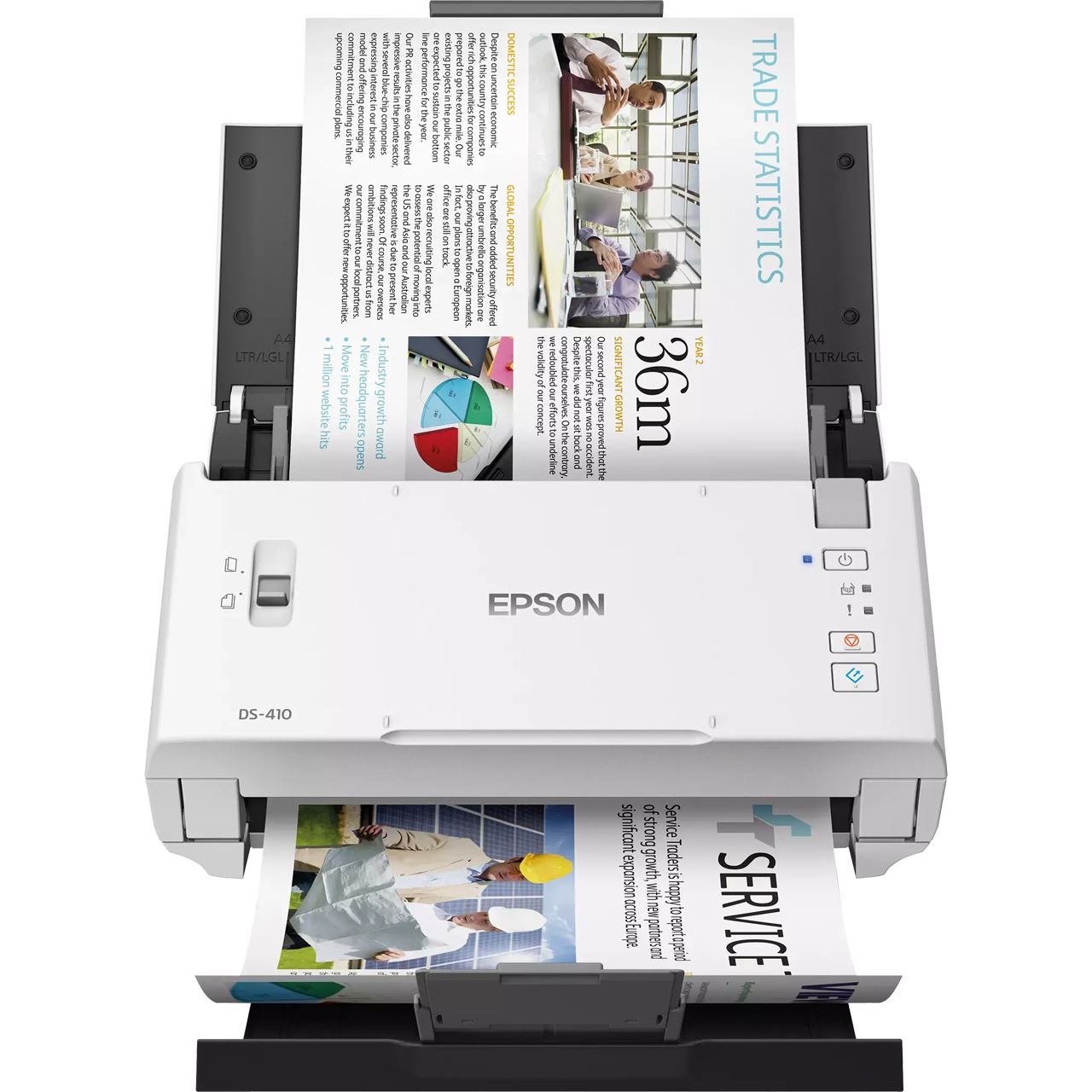
Welche Vorteile bietet ein tragbarer Scanner im Vergleich zu einem herkömmlichen Scanner?
Ein tragbarer Scanner ist kompakt und leicht, was ihn ideal für unterwegs macht. Er benötigt keine zusätzliche Stromversorgung und kann direkt an ein mobiles Gerät angeschlossen werden. Zudem ermöglicht er das Scannen von Dokumenten an verschiedenen Orten ohne Einschränkungen. **
Welcher Scanner für Fotos?
Welcher Scanner für Fotos eignet sich am besten für deine Bedürfnisse? Möchtest du professionelle Ergebnisse erzielen oder reicht dir eine einfache Lösung für den Heimgebrauch? Bedenke auch, ob du hauptsächlich Negative oder Abzüge scannen möchtest, da manche Scanner speziell für eines von beiden optimiert sind. Außerdem solltest du darauf achten, dass der Scanner eine ausreichende Auflösung bietet, um die Details deiner Fotos optimal zu erfassen. Letztendlich ist es wichtig, dass der Scanner einfach zu bedienen ist und zu deinem Budget passt. **
Top-Angebote
Produkte zum Begriff Brother-Scanner-DS-740D-Scanner:
-
Brother DSmobile DS-740D Einzelblatt-Scanner Duplex 215.9 x 1828.8 mm 600 dpi x USB 3.0 (DS740DTJ1)Produktbeschreibung: Brother DSmobile DS-740D - Einzelblatt-Scanner - tragbar - USB 3.0, Gerätetyp: Einzelblatt-Scanner - tragbar, Schnittstellentyp: USB 3.0, Zusatzfunktionen: Scannen an Datei, an E-Mail scannen, an OCR scannen, an Bild scannen, Max. unterstützte Dokumentgröße: 215.9 x 1828.8 mm, Eingabetyp: Farbe, Graustufen/Farbtiefe: 8-Bit (256 Farben) / 48-Bit-Farbe, Graustufen/Farbtiefe (extern): 24 Bit (16,7 Millionen Farben), Optische Auflösung: 600 dpi x 600 dpi, Interpolierte Auflösung: 1200 dpi x 1200 dpi, Scangeschwindigkeit: 15 Seiten pro Min., Max. Dokumentgröße: 215.9 mm x 1828.8 mm, Automatisches Duplexing: Ja, Unterstützter Dokumenttyp: Normalpapier, Visitenkarte, Plastikkarte, Foto, Quittungen, Systemanforderungen: Linux, Microsoft Windows 7, Microsoft Windows Server 2012, Microsoft Windows Server 2012 R2, Windows 8.1, Windows 10 (32/64 bits), Microsoft Windows Server 2016, Apple macOS 10.12.x, Apple macOS 10.13.x, Microsoft Windows Server 2019, Apple macOS Mojave 10.14.x, Abmessungen (Breite x Tiefe x Höhe): 30,1 cm x 6,3 cm x 4,53 cm, Gewicht: 646 g198,38 €*Versand: 0,00 €Sichere Weiterleitung zum Anbieter
-
Wie installiere ich einen Brother Drucker und Scanner?
Um einen Brother Drucker und Scanner zu installieren, müssen Sie zuerst die Treiber und die Software von der Brother-Website herunterladen. Schließen Sie dann den Drucker an Ihren Computer an und folgen Sie den Anweisungen auf dem Bildschirm, um die Installation abzuschließen. Stellen Sie sicher, dass Sie den Drucker und Scanner richtig konfigurieren und mit Ihrem WLAN-Netzwerk verbinden, wenn Sie drahtlos drucken und scannen möchten. **
-
Wie verbinde ich die Connect Box mit dem DS-Scanner?
Um die Connect Box mit dem DS-Scanner zu verbinden, benötigst du ein Ethernet-Kabel. Stecke das eine Ende des Kabels in einen der Ethernet-Ports der Connect Box und das andere Ende in den Ethernet-Port des DS-Scanners. Stelle sicher, dass beide Geräte eingeschaltet sind und die Verbindung sollte automatisch hergestellt werden. **
-
Wie kann ich den Brother MFC Scanner über WLAN einrichten?
Um den Brother MFC Scanner über WLAN einzurichten, müssen Sie zunächst sicherstellen, dass Ihr Scanner mit Ihrem WLAN-Netzwerk verbunden ist. Gehen Sie dazu in die Einstellungen des Scanners und wählen Sie die Option "WLAN-Verbindung". Geben Sie dann den Namen und das Passwort Ihres WLAN-Netzwerks ein und bestätigen Sie die Verbindung. Sobald der Scanner mit dem WLAN verbunden ist, können Sie ihn über Ihr Netzwerk scannen. **
-
Wie können die Ordnerberechtigungen für den Brother Scanner eingestellt werden?
Um die Ordnerberechtigungen für den Brother Scanner einzustellen, müssen Sie auf Ihrem Computer den Ordner auswählen, in dem die gescannten Dateien gespeichert werden sollen. Klicken Sie mit der rechten Maustaste auf den Ordner und wählen Sie "Eigenschaften" aus. Unter dem Reiter "Sicherheit" können Sie dann die Berechtigungen für verschiedene Benutzer festlegen, indem Sie ihnen Lese- oder Schreibzugriff gewähren. **
Ähnliche Suchbegriffe für Brother-Scanner-DS-740D-Scanner
-
Brother DSmobile DS-640 Mobile ScannerScanner mit Blatteinzug, USB 3.0-Konnektivität, optischer Auflösung 600 x 600 dpi, 15 ppm Scan-Geschwindigkeit und Unterstützung für Dokumente bis 215.9 x 1828.8 mm. Der Brother DSmobile ist ein kompakter, tragbarer Scanner, geeignet für Empfangsbereiche und kleine Büros, bietet USB-betriebene Funktionalität sowie integrierte Scan-to-File-, Scan-to-Email- und OCR-Funktionen. Optische Auflösung: 600 x 600 dpi (interpoliert bis 1200 x 1200 dpi) Scan-Geschwindigkeit: 15 ppm (A4, 300 dpi, Farbe und Schwarz/Weiß) Max. Dokumentgröße: 215.9 x 1828.8 mm Unterstützte Medien: Papier, Visitenkarten, Plastikkarten, Fotos, Belege Konnektivität: USB 3.0 (Micro-B) und USB-betriebener Betrieb Kompatibilität: Windows, macOS und Linux (verschiedene Versionen) Lieferumfang: Micro-USB-Kabel und Softwarepaket (NewSoft Presto!, Nuance PaperPort, Kofax Power PDF, Brother-Utilities) Niedriger Stromverbrauch und kompakte Bauform erleichtern das Digitalisieren von Dokumenten, Belegen und Karten unterwegs oder an Orten mit begrenztem Platz.114,00 €*Versand: 5,99 €Sichere Weiterleitung zum Anbieter
-
Brother DS-740D Mobile Scanner Dokumentenscanner A4 1200 x 1200 15 Seiten/min USB-A (USB 3.2 Gen 1)Unterwegs doppelseitig scannen mit dem DSmobile DS-740D. Er ist einfach in der Anwendung und eine gute Wahl für das Scannen unterwegs oder in Büros mit begrenztem Platzangebot. Erwecken Sie Ihre Dokumente zum Leben mit dem tragbaren Dokumentenscanner DSmobile DS-740D. Scannen, speichern und teilen Sie Ihre Dokumente im Büro oder unterwegs. Belege, doppelseitige Dokumente oder Ausweise - Ihre Unterlagen lassen sich leicht in digitale Dateien verwandeln. Sorgen Sie dafür, dass Informationen sicherer und leichter zu finden sind und bequemer bearbeitet oder geteilt werden können. Dank des einzigartigen Rollensystems benötigen Sie keinen zusätzlichen Platz hinter dem Scanner, damit das Dokument durchlaufen kann. Während es eingezogen wird, gleitet es über die Oberseite des Scanners zu Ihnen zurück. Praktisch und platzsparend Dank seines kleinen, kompakten Designs ist der DSmobile DS-740D ideal für Umgebungen mit begrenztem Platzangebot. Dank des einzigartigen Einzugssystems mit 'U-Führung' benötigen Sie keinen zusätzlichen Platz hinter dem Scanner, damit das Dokument durchlaufen kann. Während es eingezogen wird, gleitet es über die Oberseite des Scanners zu Ihnen zurück. Scannen an jedem Ort Bei der Entwicklung des tragbaren Scanners DSmobile DS-740D stand Flexibilität im Vordergrund. Der Scanner kann über USB 3.0 direkt mit Ihrem Laptop verbunden werden, sodass Sie überall dort scannen können, wo Sie möchten. Verschiedenste Me173,55 €*Versand: 0,00 €Sichere Weiterleitung zum Anbieter
-
Wie kann der Zählerstand des Brother MFC 6490CW Scanner-Druckers ausgelesen werden?
Um den Zählerstand des Brother MFC 6490CW Scanner-Druckers auszulesen, müssen Sie das Bedienfeld des Druckers öffnen und die Menütaste drücken. Wählen Sie dann die Option "Drucker" und anschließend "Zähler" aus. Hier finden Sie den Zählerstand für den Drucker. **
-
Wie bringe ich den Scanner des Brother DCP 8060 zum Laufen unter Windows 10?
Um den Scanner des Brother DCP 8060 unter Windows 10 zum Laufen zu bringen, müssen Sie zuerst sicherstellen, dass der neueste Treiber für das Gerät installiert ist. Diesen können Sie auf der offiziellen Brother-Website herunterladen. Sobald der Treiber installiert ist, sollten Sie den Scanner über das Startmenü oder die Systemsteuerung öffnen können, um Dokumente zu scannen. **
-
Welche Vorteile bietet ein tragbarer Scanner im Vergleich zu einem herkömmlichen Scanner?
Ein tragbarer Scanner ist kompakt und leicht, was ihn ideal für unterwegs macht. Er benötigt keine zusätzliche Stromversorgung und kann direkt an ein mobiles Gerät angeschlossen werden. Zudem ermöglicht er das Scannen von Dokumenten an verschiedenen Orten ohne Einschränkungen. **
-
Welcher Scanner für Fotos?
Welcher Scanner für Fotos eignet sich am besten für deine Bedürfnisse? Möchtest du professionelle Ergebnisse erzielen oder reicht dir eine einfache Lösung für den Heimgebrauch? Bedenke auch, ob du hauptsächlich Negative oder Abzüge scannen möchtest, da manche Scanner speziell für eines von beiden optimiert sind. Außerdem solltest du darauf achten, dass der Scanner eine ausreichende Auflösung bietet, um die Details deiner Fotos optimal zu erfassen. Letztendlich ist es wichtig, dass der Scanner einfach zu bedienen ist und zu deinem Budget passt. **
* Alle Preise verstehen sich inklusive der gesetzlichen Mehrwertsteuer und ggf. zuzüglich Versandkosten. Die Angebotsinformationen basieren auf den Angaben des jeweiligen Shops und werden über automatisierte Prozesse aktualisiert. Eine Aktualisierung in Echtzeit findet nicht statt, so dass es im Einzelfall zu Abweichungen kommen kann. ** Hinweis: Teile dieses Inhalts wurden von KI erstellt.